
基本配置与部署
本部分将讲解详细的基本配置与部署流程,其中包括的前置技能有 Git 的使用以及 Markdown 的撰写。相关技能的初步了解可以前往 廖雪峰的 Git 教程 以及 Markdown 官方教程 进行学习。
注册 Github 账号
Section titled “注册 Github 账号”作为贡献者,首先需要注册 Github 账号,这一步十分的简单,前往 Github 官网 并点击 Sign Up,根据要求进行注册即可,在这里并不进行过多的讲解。
初始化本地 Git 并配置 SSH
Section titled “初始化本地 Git 并配置 SSH”在 Git 官网 选择下载 Windows 版本并按照提示进行安装。
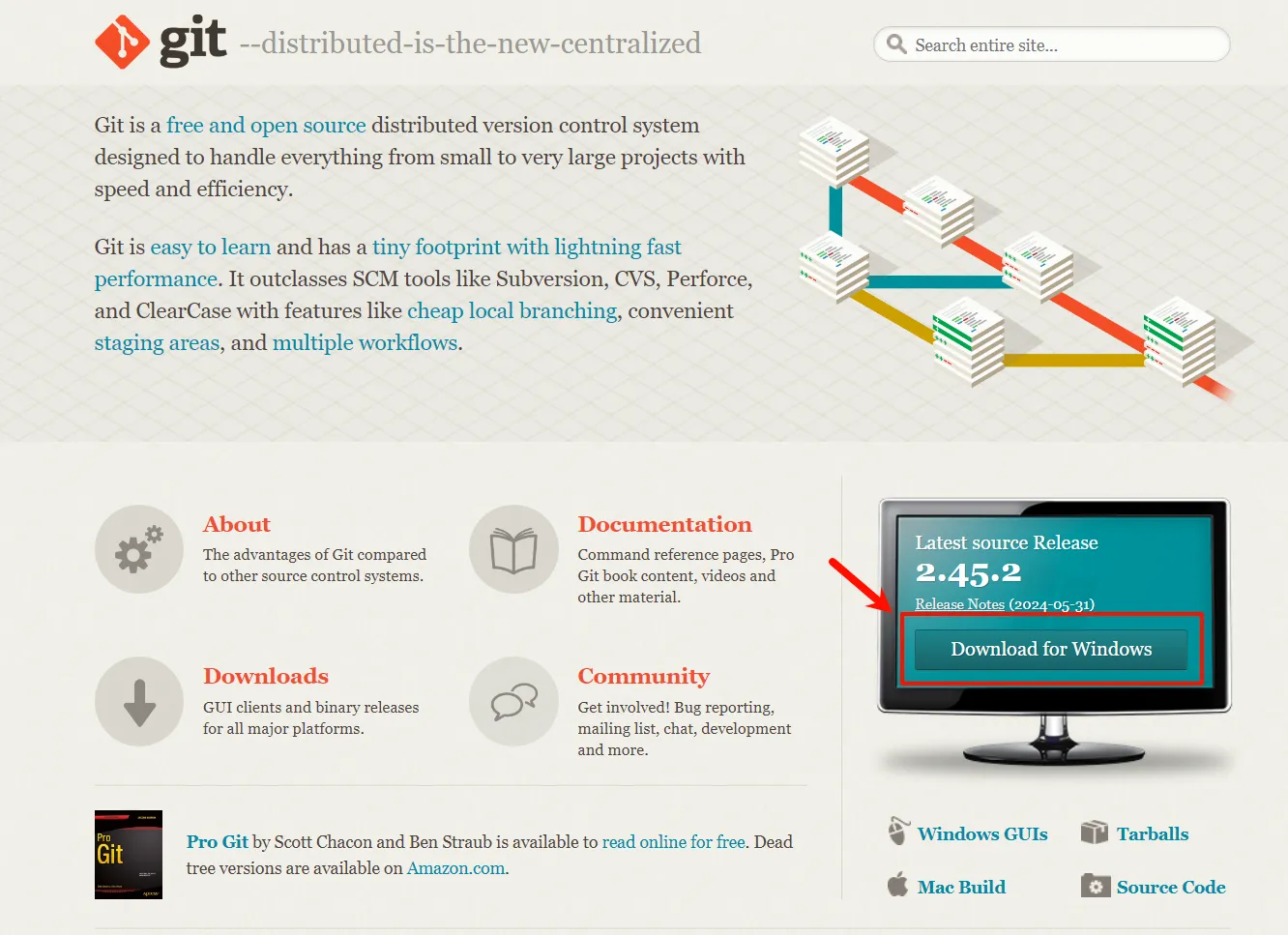
在安装中需要注意的是:
- 在
Select Components中选择Git LFS,按需求安装其他组件。 - 在
Adjusting the name of the initial branch in new repositories中可以选择Override the default branch name for new repositories并将主分支命名为main(貌似是因为原默认名称master涉及种族歧视,如今 Github 默认分支为main,最好保持一致)。 - 在
Adjusting your PATH environment中选择Recommended的选项。 - 其他内容选择默认选项即可,或者在互联网进行查询。
安装之后首先设置 Git 的基本信息:
git config --global user.name "Your Name"git config --global user.email "Your Email"之后需要配置 SSH,首先需要检查是否已经存在 SSH 密钥,如果存在则跳过此步骤,否则需要进行创建:
ssh-keygen -t ed25519 -C "Your Email"# 或者使用 ssh-keygen -t rsa -C "Your Email"cat ~/.ssh/id_ed25519.pub# cat ~/.ssh/id_rsa.pub将生成的密钥复制到 Github 中的 Settings 中的 SSH and GPG keys 中的 New SSH key 并粘贴。
此时本地理论上已经可以进行 Git 的 push 等操作到远程储存库了。
Fork 本仓库
Section titled “Fork 本仓库”进入本仓库的 Github 主页,点击 Fork 按钮,即可将本仓库 Fork 到自己的 Github 账号下。
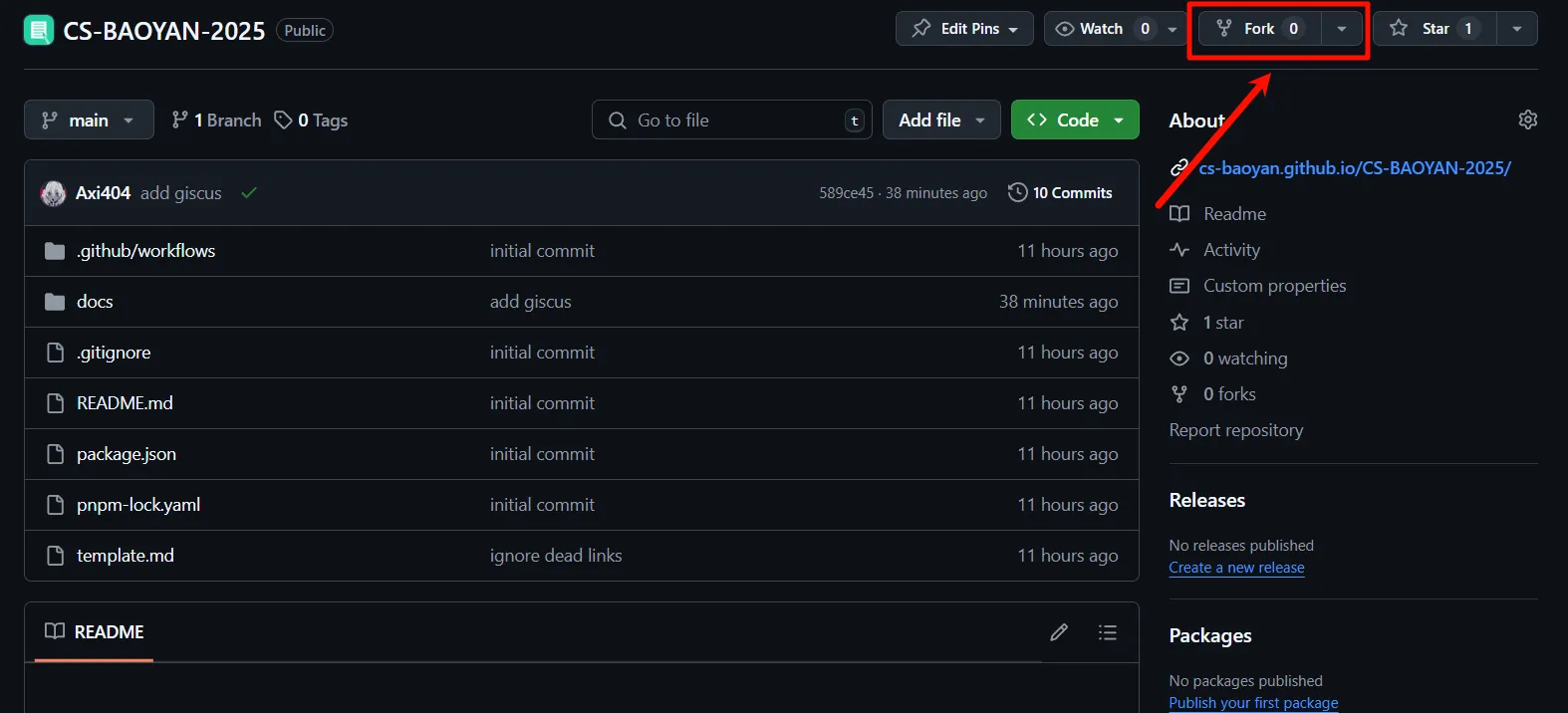
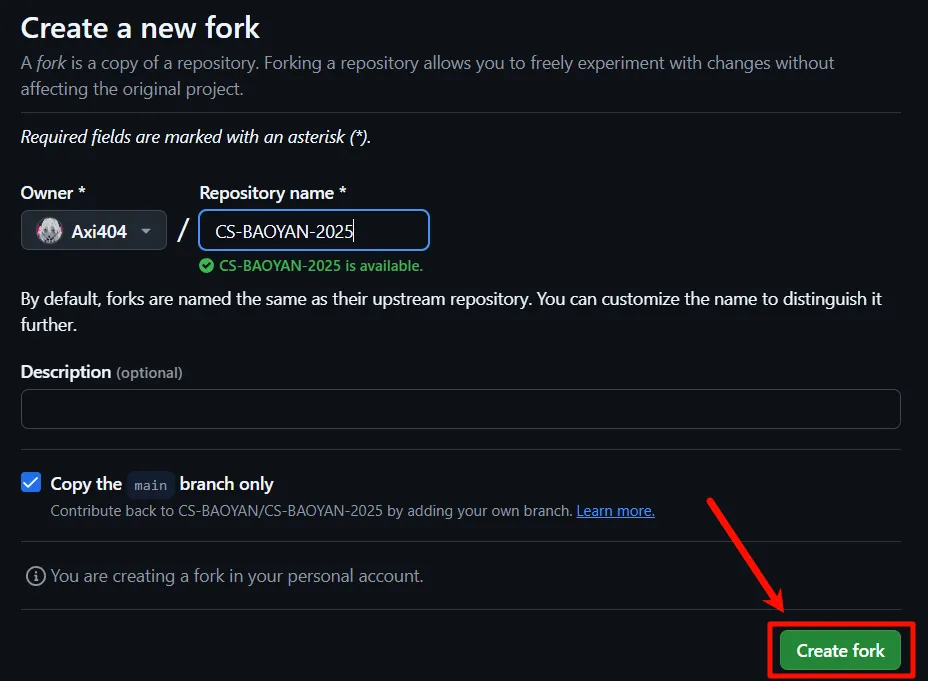
Fork 操作本质上是复制了一份本仓库到自己的账号下,并在自己的账号下享有修改的权限,同时可以比较自己账号下的仓库与上游仓库之间的更改差别,Fork后的仓库可以在自己账号的 Repositories 中看到。
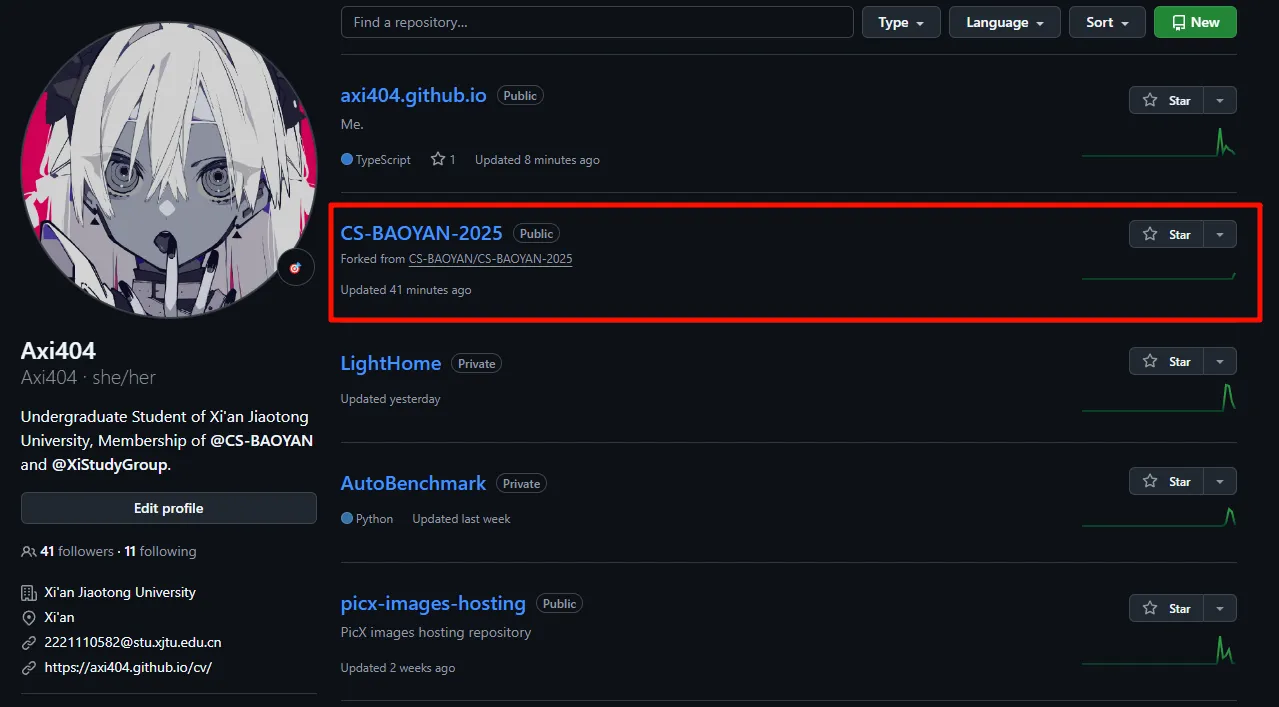
在 Fork 完成之后,在自己 Fork 的仓库中,找到并点击 < > Code 按钮,之后点击 SSH 按钮,并复制链接。
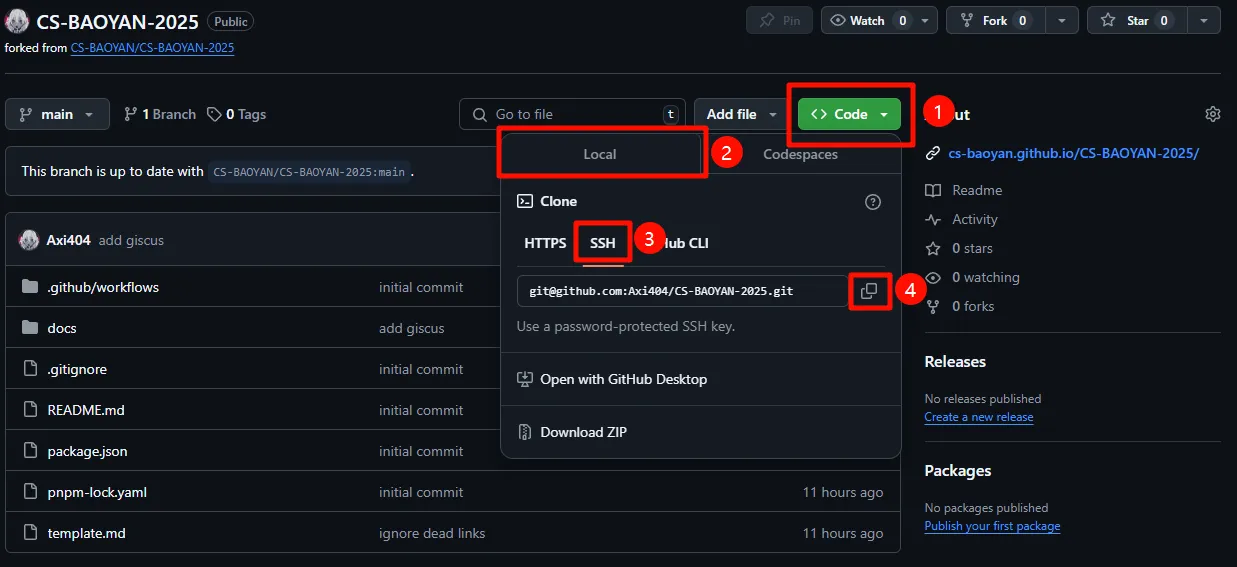
在本地找到适合保存本项目的文件夹,右键资源管理器,点击 在终端中打开,并进行克隆操作。
git clone your_ssh仓库文件结构
Section titled “仓库文件结构”在克隆完成之后,可以使用 VSCode 等编辑器打开文件夹并进行编辑,其中首先需要了解的是文件的结构:
Directory.github
Directoryworkflows
- deploy.yml
Directorynode_modules/
- …
Directorypublic/
- …
Directorysrc
Directoryassets/
- …
Directorycomponents/
- …
Directorycontent
Directorydocs
Directoryimages/
- …
Directoryfolders
- index.md
- .gitignore
- astro.config.mjs
- package.json
- pnpm-lock.yaml
- README.md
- tsconfig.json
其中例如 .gitignore, package.json, pnpm-lock.yaml, tsconfig.json 均为 Git 以及 Node.js 的相关配置文件,无需过于调整。其中 astro.config.mjs 为 astro 的配置文件,而其他的文件夹则按照文档的组织进行排序,其中本项目中全部的图片均维护在 src/content/docs/images 文件夹中。读者需要关注的除了 astro.config.mjs 之外,其余的只需要关注 src/content/docs 文件夹,并在其中组织你的 Markdown 文档。
安装 NodeJS
Section titled “安装 NodeJS”前往 NodeJS 官网 下载预构建安装程序,之后运行并进行安装即可,在这里不进行赘述。
在安装之后进入 Shell 并查看 NodeJS 版本并安装 pnpm:
node -vnpm -vnpm install -g pnpm对于 Ubuntu 则可以使用:
sudo apt install nodejssudo npm install n -gsudo n 20.16.0npm -vnode -v# 如果为 20.16.0 则执行,否则重启终端或者尝试执行 hash -rnpm install -g pnpm在项目根目录下打开终端并运行:
pnpm ipnpm dev第一行进行依赖的安装,第二行进行项目的运行,此时可以在本地访问网页,具体 url 见终端输出。